
Cách Kích Hoạt Cortana Trên Windows 10

27 Tháng Giêng 20158:00 CH(Xem: 12459)
Cách Kích Hoạt Cortana Trên Windows 10
blank
Tại sự kiện ngày 21/01/2015, Microsoft đã cộng bố và giới thiệu một loạt các tính năng thú vị mới dành cho Windows 10. Một trong số những tính năng đáng chú ý nhất là sự xuất hiện của trợ lý ảo Cortana – có đôi phần tương tự như Siri.

Với Cortana, người dùng có thể ra lệnh cho nó thông báo về thời tiết, thiết lập nhắc nhở, kể chuyện cười, gửi email, tìm kiếm thư mục và tìm kiếm trên Internet và hơn nữa. Vào cuối sự kiện, Microsoft đã hứa hẹn phiên bản Technical Preview mới sẽ được phát hành ngay trong tuần. Đúng như đã hẹn, bản Build No.9926, mang theo Cortana đã đến với Windows 10.

Nhưng trước khi có thể nói “Hey! Cortana”, chúng ta sẽ cần một vài thao tác nhỏ
blank
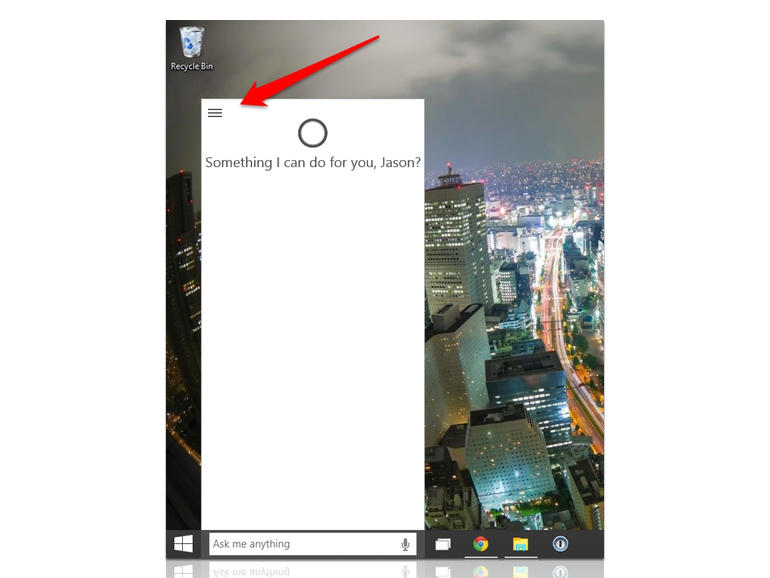
Để kích hoạt Cortana, nhấp vào hộp tìm kiếm nằm ở Taskbar.
blank
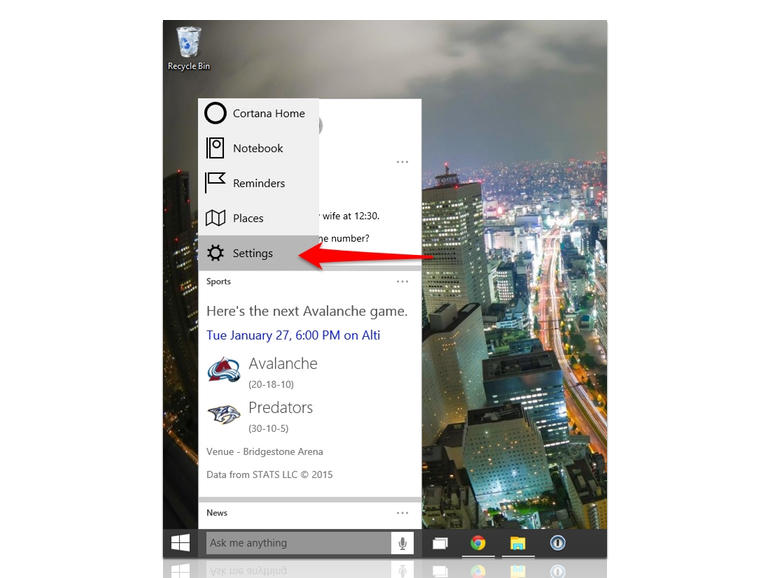
Khi cửa sổ Cortana mở ra, nhấp vào góc trên bên trái và chọn Settings từ menu.
blank
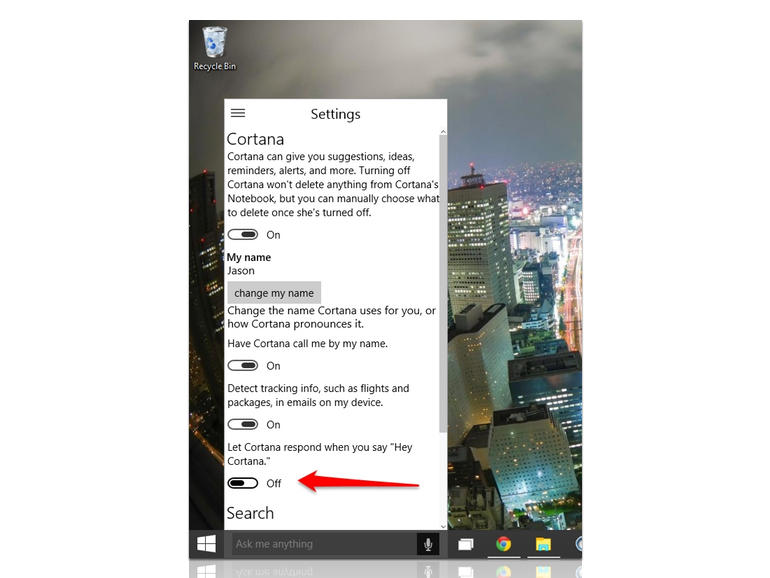
Lựa chọn thứ tư trong danh sách Settings sẽ cho phép kích hoạt Cortana. Trượt sang vị trí "On".

Hiện bạn đã có thể quay về sử dụng máy tính như bình thường. Bất kỳ khi nào bạn muốn giao nhiệm vụ cho Cortana, chỉ cần bắt đầu nói “Hey, Cortana”, tiếp theo là câu lệnh của bạn. Bạn có thể ra lệnh ngay lập tức thay vì phải chờ Cortana tải và xác nhận rằng nó đang sẵn sàng.

Chúng tôi sẽ cập nhật tin tức sớm nếu như có bất kỳ thay đổi nào mới.
514Vote
48Vote
312Vote
25Vote
15Vote
3.544
Gửi ý kiến của bạn
Tắt
Telex
VNI
Tên của bạn
Email của bạn
Tạo bài viết
26 Tháng Sáu 2014
Sở hữu một máy tính bảng Android cho bạn nhiều tùy chọn: giảm tải các ứng dụng đang có trên điện thoại của bạn, chơi game trên màn hình lớn hơn hoặc sử dụng như một eReader (sách điện tử) mới.
22 Tháng Sáu 2014
Tổng quát mà nói thì ứng dụng Outlook Web rất giống với ứng dụng Outlook trên iOS được giới thiệu vào mùa hè năm ngoái.
05 Tháng Ba 2014
Từ năm 2013 đến nay, lưu trữ dữ liệu trên "mây" đã trở thành một hiện tượng trong lĩnh vực công nghệ thông tin, dịch vụ nàymang lại sự oan toàn và giúp bạn có thể phục hồi lại dữ liệu bất kỳ lúc nào khi gặp sự cố.Ngày càng nhiều dịch vụ đám mây ra đời miễn phí lẫn có phí, cung cấp cho người dùng một không gian lưu trữ dữ liệu trên hệ thống của họ. Vậy sự lựa chọn nào là phù hợp với bạn, hãy cùng chúng tôi tìm hiểu qua các dịch vụ đám mây phổ biến hiện nay.
04 Tháng Ba 2014
iCloud là dịch vụ lưu trữ dữ liệu trên đám mây của Apple, mặc định mỗi tài khoản Apple ID mới ghi danh (Xem thêm hướng dẫn ghi danh Apple ID) đều được tặng 5GB dung lượng miễn phí để lưu trữ danh bạ, hình ảnh, tin nhắn, dữ liệu ứng dụng...
04 Tháng Ba 2014
Bạn tình cờ nghe được một bài hát với giai điệu rất hay nhưng lại không biết được tên của nó. Hoặc có đôi khi, một bài hát cũ bạn yêu thích phát lên mà bạn không cách nào nhớ ra được tựa bài hát là gì. Thì giờ đây, chỉ cần thiết bị di động cùng với ứng dụng Shazam, mọi vấn đề trên của bạn sẽ được giải quyết chỉ bằng một cú chạm.
02 Tháng Ba 2014
Email viết tắt của từ Electronic Mail được hiểu là thư điện tử với công dụng truyền tải thông tin từ người này sang người khác thông qua môi trường Internet. Dịch vụ email thông dụng nhất hiện nay là Gmail của gã khổng lồ Google. Gmail cung cấp cho bạn một tài khoản mail miễn phí với cấu trúc [email protected], và tên email bạn ghi danh sẽ chính thức đại diện thay cho bạn khi gửi thông tin đến một người nào đó. Vì vậy, chỉ cần nhìn thông tin địa chỉ mail người gửi, chúng ta có thể biết được mail đó đến từ ai.
