Google Maps là một công cụ tuyệt vời giúp khám phá các địa điểm xung quanh. Nhưng ứng dụng Google Maps thực ra còn hơn cả một bản đồ đơn thuần, với rất nhiều tính năng mạnh mẽ, giúp người dùng tiết kiệm thời gian, mà rất có thể nhiều người dùng chưa nắm được hết một số mẹo thú vị và hữu ích:
1. Sử dụng Google Maps hoàn toàn không cần dùng tay:
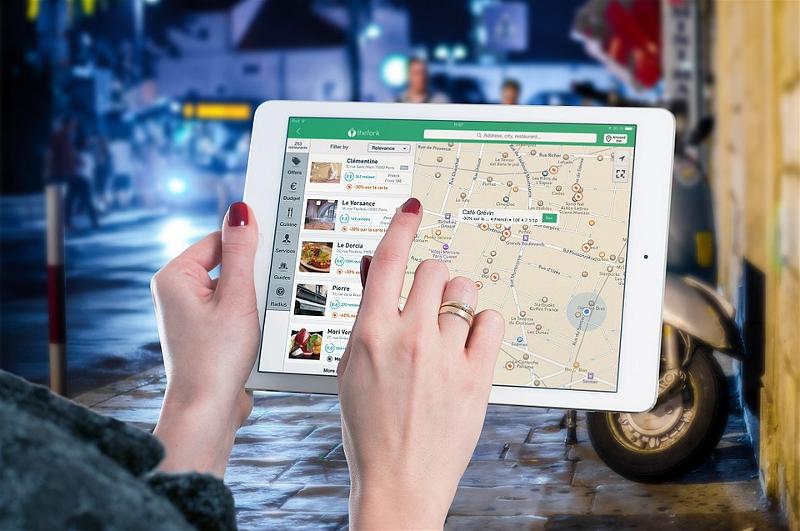
Rất nhiều người luôn bị chỉ trích khi vừa lái xe vừa cúi xuống sử dụng điện thoại, mà đôi khi không phải vì nhắn tin hay lướt Facebook, mà là vì đang dùng bản đồ. Những người dùng sử dụng điện thoại Android có một cách tốt hơn: sử dụng các câu lệnh giọng nói được Google tích hợp sẵn trong Maps và hoạt động bất kỳ khi nào người dùng đang điều hướng. Chỉ cần nói "Okay Google" và thử một số câu lệnh như:
"What road is this?" (Đây là đường gì?)
"What’s my next turn?" (Chỗ rẽ tiếp theo ở đâu?)
"How’s traffic ahead?" (Tình hình giao thông phía trước?)
"Avoid highways" (Tránh đường cao tốc)
"Find gas stations" (Tìm trạm xăng)
"Find restaurants" (Tìm nhà hàng)
"Navigate home" (Điều hướng về nhà)
"Take me to McDonald’s" (Dẫn tôi đến McDonald’s)
"What’s the closest hotel?" (Khách sạn nào gần đây nhất?)
Người dùng cũng có thể ra lệnh cho điện thoại thực hiện cuộc gọi, gởi tin nhắn, chơi nhạc, hay xem lịch hẹn sắp đến... mà không cần phải nhìn vào màn hình điện thoại.
2. Ghi nhớ nơi đậu xe
Mở Google Maps trên iPhone hay Android, chạm vào điểm màu xanh nhỏ đại diện cho vị trí hiện tại của người dùng. Một menu ẩn sẽ mở ra với một vài tùy chọn khá tiện lợi, bao gồm lưu lại vị trí đỗ xe hiện tại. Người dùng có thể thêm các ghi chú hay hình ảnh, và thậm chí là đặt thời gian nhắc nhở lúc nào nên lấy xe đi để tránh bị phạt. Và khi người dùng chuẩn bị quay lại địa điểm ban đầu, hãy xem thông báo vị trí đỗ xe đã lưu trên điện thoại, hoặc đơn giản là mở Maps lên và chạm vào thẻ "Parking location" ở phía dưới màn hình.
3. Chia sẻ vị trí, ngay cả khi đang di chuyển
Khi muốn ai đó tìm vị trị của mình, hay có lẽ chỉ muốn biết mình hiện tại đang ở đâu? Người dùng có thể sử dụng hệ thống chia sẻ vị trí thời gian thực của Maps. Chỉ cần mở Google Maps trên điện thoại và bấm vào chấm màu xanh dương, chọn "Share your location". Người dùng sẽ có thể đặt thời gian để ngừng chia sẻ vị trí, hoặc cho phép ứng dụng luôn chia sẻ cho tới khi tự mình tắt đi. Sau đó, chọn bất kỳ liên lạc muốn chia sẻ, hoặc copy và dán liên kết mà Maps tạo ra vào bất kỳ nơi nào mong muốn, liên kết này sẽ mở ra một trang web riêng tư.
Người dùng còn có thể truy cập tính năng chia sẻ khi đang điều hướng bằng Maps, bằng cách vuốt lên từ thanh màu trắng ở đáy màn hình và chọn "Share trip progress". Tùy chọn sẽ chia sẻ vị trí của người dùng với bất kỳ người nào được chọn, cho đến khi người dùng đến điểm đích đã đặt trên bản đồ.
Trong cả hai trường hợp, bất kỳ ai mở liên kết người dùng đã gửi sẽ thấy một biểu tượng hiển thị vị trí hiện tại của người dùng trên một bản đồ khi họ di chuyển, ngay bên trong ứng dụng Maps nếu họ đã cài đặt nó, hay trong cửa sổ trình duyệt thông thường nếu chưa cài đặt. Người dùng sẽ thấy một chỉ báo ở phía dưới ứng dụng cho biết tính năng chia sẻ vị trí hiện đang kích hoạt, và có thể ngừng chia sẻ bằng cách nhấn vào chỉ báo.
4. Tìm các địa điểm dọc đường đi trong khi đang điều hướng

Chỉ cần vuốt từ dưới lên trong khi đang điều hướng, trong menu sẽ có một tùy chọn để tìm địa điểm dọc con đường người dùng đang đi. Tính năng sẽ hiển thị các nút bấm để người dùng tìm nhanh trạm xăng, nhà hàng, quầy rau củ, hay tiệm cà phê dọc tuyến đường từ điểm A đến điểm B đã được đặt. Người dùng có thể tự mình gõ nội dung cần tìm, chẳng hạn như "Starbuck" để tìm mọi tiệm Starbuck dọc con đường đang đi.
5. Tìm các địa điểm gần một điểm cụ thể
Tương tự, người dùng có thể sử dụng ngay cả khi đang không điều hướng. Bất kỳ lúc nào người dùng muốn tìm một loại địa điểm gần vị trí hiện tại của mình, hay bất kỳ vị trí nào khác, bấm vào thanh tìm kiếm ở trên đỉnh ứng dụng di động và thử các từ khóa như:
"Restaurants near here" (Các nhà hàng gần đây)
"Pharmacies near [A] and [B]" (Hiệu thuốc gần điểm [A] và [B])
"Book stores near [A]" (Các nhà sách gần vị trí [A])
"Gas stations near the airport" (Trạm xăng gần sân bay)
Người dùng cũng có thể duyệt để xem những địa điểm gần vị trí hiện tại của mình bằng cách mở ứng dụng Maps trên điện thoại, sau đó cuộn và vuốt trong tab Explorer ở phía dưới màn hình.
6. Khám phá mọi nơi với góc nhìn ngang tầm mắt
Street View là một trong những tính năng tuyệt vời nhất của Maps. Đầu tiên, trên điện thoại, người dùng tìm kiếm bất kỳ địa điểm nào bên trong ứng dụng Maps, chạm vào hình ảnh của địa điểm đó ở góc dưới bên trái màn hình. Chỉ cần chạm vào biểu tượng hình la bàn ở góc trên bên phải của ứng dụng. Giữ điện thoại đứng và di chuyển nó xung quanh, khung cảnh sẽ ngay lập tức thay đổi phù hợp với hướng nhìn mà người dùng đang đứng. Cảm giác xem Street View giống như người dùng đang đứng bên trong bản đồ và nhìn xung quanh.
7. Đi ngược thời gian
Google Maps có một tính năng ít được biết đến, là cho phép xem Street View của bất kỳ khu vực nào ở những khoảng thời gian nhất định trong quá khứ. Tuy nhiên, tính năng chỉ hoạt động trên bản desktop, khi người dùng mở Google Maps trên máy tính và chọn một địa điểm. Người dùng sẽ nhìn thấy một hình người màu vàng nhỏ ở góc dưới bên phải, có tên là Pegman. Chỉ cần dùng chuột kéo và thả Pegman ở bất kỳ đâu muốn đến. Sau đó, tìm biểu tượng hình đồng hồ nằm trong chiếc hộp màu xám ở góc trên bên trái màn hình. Bấm vào đồng hồ, và người dùng sẽ có thể kéo một thanh trượt ngược thời gian để xem khung cảnh 360 độ của địa điểm đó từ các năm trước. Tính năng xem quá khứ không phải nơi nào cũng có, nhưng người dùng có thể tìm được rất nhiều địa điểm có lượng dữ liệu hình ảnh đến cả thập kỷ.
8. Gửi bản đồ trực tiếp đến điện thoại hay xe hơi
Nếu đang tìm một địa điểm trên Google Maps desktop, người dùng có thể gửi địa điểm đó thẳng đến xe hơi hay thiết bị di động của mình. Chỉ cần bấm vào một tùy chọn sẽ xuất hiện bất kỳ khi nào tìm một địa điểm hoặc điều hướng. Nó nằm trong một chiếc hộp ở cạnh trái màn hình, có thể là một biểu tượng bên dưới tên hay địa chỉ của nơi người dùng đang tìm, nếu đang xem bản đồ thông thường, hoặc một liên kết nằm ngay phía trên các tùy chọn chỉ đường nếu đã bật chế độ điều hướng. Còn nếu đã bấm chọn một tuyến đường nhất định, nó sẽ là một biểu tượng không nhãn nằm ngay bên phải của thời gian ước lượng.
Người dùng sẽ thấy một danh sách các thiết bị đã kết nối với tài khoản Google của mình. Các thiết bị Android sẽ tự động xuất hiện, còn iPhone sẽ yêu cầu phải cài đặt và hội nhập vào ứng dụng Google Maps trước, sau đó bật thông báo bên trong phần cài đặt của ứng dụng. Đối với xe hơi, người dùng sẽ phải tự mình thêm xe hơi trên website Send to Car của Google, miễn là xe có tương thích với ứng dụng. Sau đó, thông tin bản đồ sẽ xuất hiện dưới hình thức một thông báo trên dashboard, hay trên thiết bị vài giây sau khi gửi.
9. Xem ước lượng thời gian cụ thể
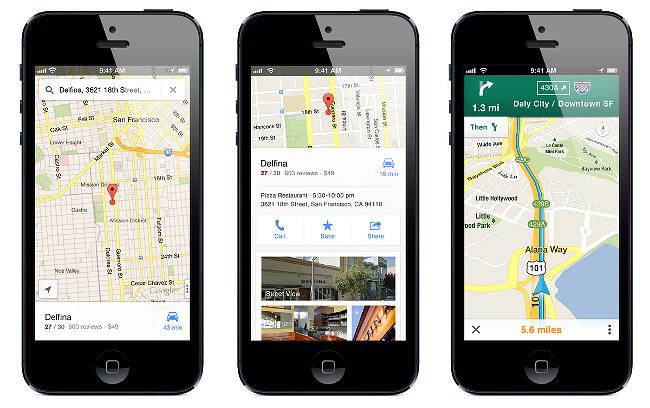
Người dùng có thể xem một chuyến đi sẽ có thể mất bao lâu ở một thời điểm nhất định với công cụ ước lượng thời gian thông minh của Google Maps. Chỉ cần tìm một địa diểm trên Maps bản desktop, sau đó bấm nút Directions và gõ vào tên địa điểm xuất phát mong muốn. Dưới hộp gõ địa chỉ, người dùng sẽ thấy một dòng chữ "Leave now". Bấm vào mũi tên chỉ xuống cạnh đó, chọn "Depart at" hoặc "Arrive by" để xem tình trạng giao thông và ước lượng tổng thời gian chuyến đi trong một ngày hay một khoảng thời gian bất kỳ.
10. Thêm nhiều điểm đến khác trên tuyến đường hiện hành
Không phải chuyến đi nào cũng chỉ từ điểm A đến B, và Google Maps có một tính năng cho phép bổ sung thêm nhiều điểm dừng vào bất kỳ tuyến đường nào. Trên điện thoại, bắt đầu bằng cách tìm điểm đến đầu tiên. Chạm nút "Directions", gõ điểm bắt đầu, người dùng sẽ nhìn thấy nút menu ba chấm ở bên phải của khung nhập. Chạm vào đó, chọn "Add stop" sẽ thấy khung nhập thứ 3 để nhập một điểm đến mới, và khi điền xong khung đó, người dùng sẽ có thể nhập tiếp điểm thứ 4. Người dùng cũng có thể kéo và thả các điểm đến để sắp xếp lại thứ tự của chúng.
Tính năng sẽ hiển thị rõ ràng hơn khi sử dụng Maps trên máy tính, sau khi nó hiển thị mọi hướng đi đến một điểm đến nhất định, người dùng sẽ thấy một nút dấu "+" nhỏ với dòng chữ "Add destination". Chạm vào đó để bổ sung thêm bao nhiêu điểm dừng tùy thích, và người dùng có thể dùng chuột để kéo thả thay đổi vị trí các điểm dừng.
11. Đo khoảng cách giữa nhiều điểm khác nhau
Google Maps có thể tính toán chính xác khoảng cách giữa hai hay nhiều điểm khác nhau chỉ trong vài phần trăm giây. Trên điện thoại, chạm và giữ ngón tay tại điểm bắt đầu, một chấm đỏ sẽ xuất hiện cùng một thanh trắng hiển thị thông tin thêm về địa điểm đó. Vuốt từ thanh trắng đi lên và chọn "Measure distance", chọn biểu tượng dấu "+" màu xanh để tìm và chọn điểm thứ hai. Lặp lại với các điểm mong muốn để đo khoảng cách toàn bộ quãng đường.
Còn trên máy tính, click chuột phải vào điểm khởi đầu, chọn "Measure distance" từ menu xổ ra, sau đó bấm chuột vào mỗi điểm tiếp theo trên đoạn đường người dùng muốn đi để hiển thị kết quả đo.
12. Tiết kiệm thời gian với các thao tác cử chỉ
Ngoài thao tác tách hai ngón tay để zoom, Google Maps còn có nhiều thao tác cử chỉ khác. Để phóng to hay thu nhỏ chỉ bằng một tay, bấm đôi và sau đó vuốt lên hoặc xuống, lưu ý là không nhấc ngón tay khỏi màn hình trong suốt quá trình thực hiện.
Người dùng có thể xoay bản đồ xung quanh bằng cách đặt ngón trỏ và ngón cái trên màn hình, sau đó xoắn chúng lại về phía trái hoặc phải. Hoặc có thể thay đổi góc nhìn bằng cách đặt hai ngón tay lên bản đồ và cùng vuốt chúng lên trên màn hình. Người dùng sẽ thấy góc nhìn chuyển sang chế độ từ trên cao, với các tòa nhà hiển thị dưới dạng 3D khá đẹp.
Nếu muốn nhanh hơn một chút trong lần điều hướng tiếp theo, sau khi tìm địa điểm, nhấn và giữ nút "Directions" màu xanh ở phía dưới màn hình. Người dùng sẽ được chuyển sang chế độ điều hướng, với tuyến đường và phương tiện di chuyển được Google tự động chọn dựa trên sở thích.
- Từ khóa :
- Google Maps
- ,
Gửi ý kiến của bạn


%7Cutmcsr%3D(direct)%7Cutmcmd%3D(none)%3B%2B__utmv%3D201184502.-%3B)