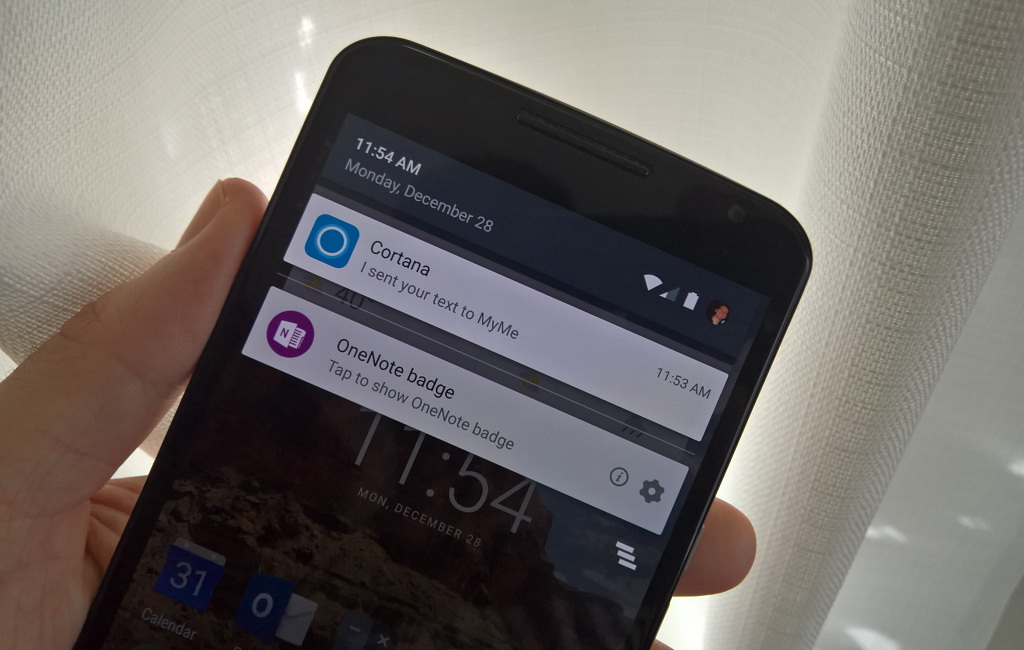
Từ tháng 07/2016, người dùng muốn hiển thị thông báo từ điện thoại Android lên máy tính PC chạy hệ điều hành Windows 10 chỉ cần cài đặt Cortana để đồng bộ. Một số bước đơn giản người dùng có thể tham khảo để dễ dàng thực hiện đồng bộ cho các thiết bị của mình:
Trong clip hướng dẫn, smartphone được sử dụng là Samsung Galaxy S7 Edge, các smartphone Android khác cũng có cách thức đồng bộ tương tự:
Người dùng sử dụng smartphone Android để tải và cài đặt ứng dụng Cortana trên Google Play Store.
Mở ứng dụng Cortana, click vào biểu tượng danh mục ở góc trên cùng bên trái màn hình, chọn Settings.
Bấm Sync Notifications để đồng bộ thông báo và lựa chọn các loại thông báo muốn hiển thị trên PC Windows 10. Người dùng sẽ có thể bật hiển thị tất cả mọi loại thông báo như cuộc gọi nhỡ, tin nhắn đến, pin yếu hoặc các thông báo từ ứng dụng.
Khi bật tính năng đồng bộ thông báo ứng dụng, người dùng được quyền tùy chỉnh ứng dụng muốn đồng bộ. Tính năng sẽ rất hữu ích trong việc kiểm soát lưu lượng thông báo mà người dùng nhận được. Chẳng hạn như khi đã có ứng dụng Twitter trên PC, người dùng sẽ không muốn nhận thêm thông báo của Twitter từ điện thoại lên PC nữa.
Một điểm cần lưu ý là trong quá trình cài đặt, thiết bị Android sẽ yêu cầu được cấp quyền cung cấp các thông báo đến Cortana.
Khi hiển thị thông báo trên PC Windows 10, người dùng sẽ có thể thấy được tên điện thoại của mình ở đề mục. Người dùng có thể tùy chỉnh những cuộc gọi nhỡ và thông báo tin nhắn đến. Khi để ở chế độ mặc định, để trả lời lại nhanh tin nhắn đến, Action Center sẽ tự động gửi tin nhắn “I'll get back to you soon”. Người dùng có thể chỉnh sửa lại nội dung tin nhắn theo ý muốn, hoặc cũng có thể soạn tin từ PC để trả lời tin nhắn đến.
- Từ khóa :
- Cortana
- ,
- Windows 10
- ,
- Android
Gửi ý kiến của bạn


%7Cutmcsr%3D(direct)%7Cutmcmd%3D(none)%3B%2B__utmv%3D881221643.-%3B)