Hướng Dẫn Đồng Bộ Thông Báo Giữa Android Và Windows 10 Với Cortana

31 Tháng Bảy 201610:00 CH(Xem: 21049)
Hướng Dẫn Đồng Bộ Thông Báo Giữa Android Và Windows 10 Với Cortana
blank
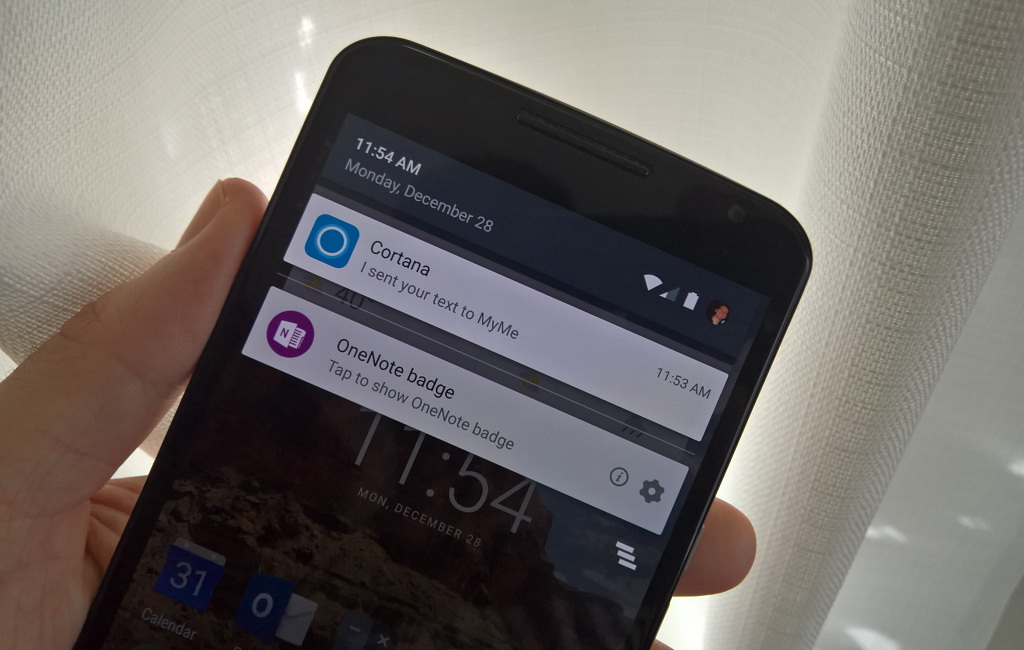
Từ tháng 07/2016, người dùng muốn hiển thị thông báo từ điện thoại Android lên máy tính PC chạy hệ điều hành Windows 10 chỉ cần cài đặt Cortana để đồng bộ. Một số bước đơn giản người dùng có thể tham khảo để dễ dàng thực hiện đồng bộ cho các thiết bị của mình:


Trong clip hướng dẫn, smartphone được sử dụng là Samsung Galaxy S7 Edge, các smartphone Android khác cũng có cách thức đồng bộ tương tự:

Người dùng sử dụng smartphone Android để tải và cài đặt ứng dụng Cortana trên Google Play Store.

Mở ứng dụng Cortana, click vào biểu tượng danh mục ở góc trên cùng bên trái màn hình, chọn Settings.

Bấm Sync Notifications để đồng bộ thông báo và lựa chọn các loại thông báo muốn hiển thị trên PC Windows 10. Người dùng sẽ có thể bật hiển thị tất cả mọi loại thông báo như cuộc gọi nhỡ, tin nhắn đến, pin yếu hoặc các thông báo từ ứng dụng.

Khi bật tính năng đồng bộ thông báo ứng dụng, người dùng được quyền tùy chỉnh ứng dụng muốn đồng bộ. Tính năng sẽ rất hữu ích trong việc kiểm soát lưu lượng thông báo mà người dùng nhận được. Chẳng hạn như khi đã có ứng dụng Twitter trên PC, người dùng sẽ không muốn nhận thêm thông báo của Twitter từ điện thoại lên PC nữa.

Một điểm cần lưu ý là trong quá trình cài đặt, thiết bị Android sẽ yêu cầu được cấp quyền cung cấp các thông báo đến Cortana.

Khi hiển thị thông báo trên PC Windows 10, người dùng sẽ có thể thấy được tên điện thoại của mình ở đề mục. Người dùng có thể tùy chỉnh những cuộc gọi nhỡ và thông báo tin nhắn đến. Khi để ở chế độ mặc định, để trả lời lại nhanh tin nhắn đến, Action Center sẽ tự động gửi tin nhắn “I'll get back to you soon”. Người dùng có thể chỉnh sửa lại nội dung tin nhắn theo ý muốn, hoặc cũng có thể soạn tin từ PC để trả lời tin nhắn đến.
515Vote
42Vote
35Vote
23Vote
16Vote
3.531
Gửi ý kiến của bạn
Tắt
Telex
VNI
Tên của bạn
Email của bạn
Tạo bài viết
07 Tháng Mười Hai 2017
Khoảng đầu tháng 12/2017, sau một thời gian thử nghiệm, Google đã chính thức phát hành Files Go trên cửa hàng ứng dụng Play Store. Files Go là một trình quản lý tệp tin được xây dựng dành riêng cho các thiết Android có cấu hình thấp, RAM từ 1 GB trở xuống, và bộ nhớ trong khiêm tốn.
06 Tháng Mười Hai 2017
Khoảng đầu tháng 12/2017, trung tâm An ninh Kromtech cho biết có đến 31 triệu người dùng bị đánh cắp hoặc rò rỉ thông tin cá nhân khi sử dụng ứng dụng bàn phím Android nổi tiếng AI.type, hậu quả sau những nỗ lực bảo vệ cơ sở dữ liệu máy chủ không thành công của đội ngũ lập trình viên.
04 Tháng Mười Hai 2017
Khoảng đầu tháng 12/2017, Google thông báo chính sách mới sẽ cấm tất cả các ứng dụng có chứa hình thức quảng cáo trên màn hình khóa và thu thập dữ liệu không cần thiết, và đăng tải một danh sách có dạng “Ứng dụng tốt nhất năm 2017”.
28 Tháng Mười Một 2017
Hồi năm 2016, Google tuyên bố sẽ đưa các ứng dụng Android trên Play Store lên hệ điều hành Chrome OS, để giúp cho những chiếc laptop Chromebook trở nên hữu ích hơn. Microsoft cũng hứa hẹn sẽ cải thiện bộ phần mềm Office for Android để hoạt động tốt hơn trên hệ điều hành Chrome OS.
17 Tháng Mười Một 2017
Khoảng giữa tháng 11/2017, Samsung cho biết sẽ cho nền tảng My Knox “về hưu” chính thức vào ngày 19/12/2017. Thông tin xuất hiện chưa đầy 1 năm sau khi công ty tuyên bố rằng nó sẽ là một dịch vụ có lợi cho Secure Folder – nơi an toàn để lưu trữ các thông tin nhạy cảm. Cùng với quyết định mới, Samsung cũng khuyên người dùng nên chuyển sang Secure Folder.
10 Tháng Mười Một 2017
Animoji là một trong những tính năng đặc trưng trên iPhone X, nhiều người dùng Android cũng tự hỏi không biết có ứng dụng Animoji dành cho Android hay không.
