Ta có thể khóa thiết bị mà chỉ cho phép một ứng dụng duy nhất hoạt động bằng tính năng mới trong Lollipop được gọi là Screen Pinning.

Hình (cnet.com)
Phiên bản Android 5.0 mang đến một tính năng mới có tên gọi ‘Screen Pinning’. Một khi được kích hoạt, thiết bị sẽ bị khóa và người khác sẽ chỉ có thể truy cập vào một ứng dụng mà chủ thiết bị cho phép. Đây là tính năng cực kỳ hữu ích cho những ai có con nhỏ hoặc những lúc đưa thiết bị của mình cho người khác mượn dùng.
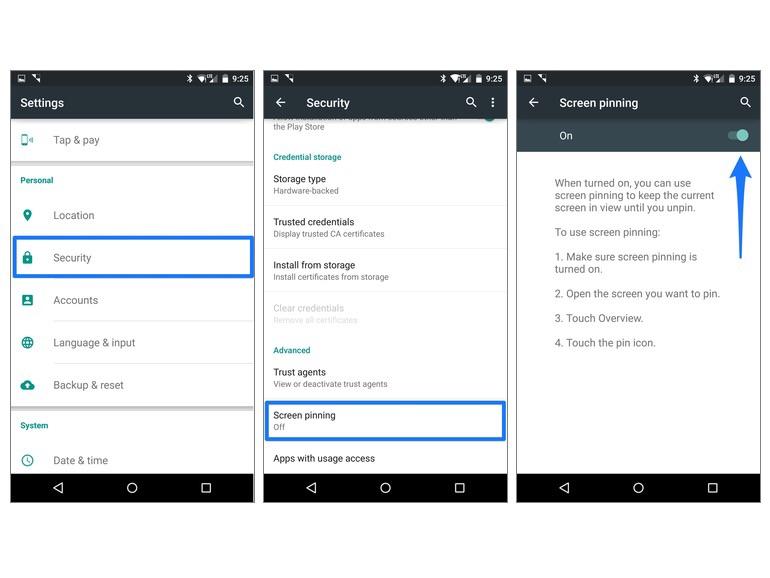
Hình (cnet.com)
‘Screen Pinning’ không được tự động kích hoạt trên Android 5.0 Lollipop, để kích hoạt người dùng sẽ cần thực hiện các bước:
- Khởi chạy ứng dụng Thiết Lập (Settings) trên thiết bị Android.
- Kéo xuống tìm và nhấp vào tùy chọn Bảo Mật (Security).
- Ở dưới cùng trong tùy chọn Bảo Mật, nhấp vào tùy chọn ‘Screen Pinning’.
- Trượt sang vị trí ON.
Chức năng ‘Screen Pinning’ đã được bật, người dùng đã có thể ghim bất cứ ứng dụng nào vào màn hình. Tuy nhiên, lưu ý là ứng dụng được pin chỉ có thể là ứng dụng vừa được truy cập nên người dùng sẽ phải khởi chạy ứng dụng muốn ghim trước khi thực hiện ‘pin’.

Hình (cnet.com)
- Để ghim một ứng dụng, bấm vào nút tổng quan (overview button – là nút vuông nằm phía dưới màn hình).
- Kéo thanh tiêu đề cho ứng dụng muốn ghim cho đến khi nó nằm ở giữa màn hình.
- Ở góc dưới bên phải của tổng quan về ứng dụng sẽ có một nút ghim màu xanh dương. Nhấp vào nó.
- Mỗi lần chọn ghim một ứng dụng, người dùng sẽ được yêu cầu xác nhận lại hành động. Sau khi suy xét và quyết định ‘pin’, chỉ cần nhấp vào nút Start.
Một khi đã ghim (pin) ứng dụng, người dùng chỉ có thể di chuyển bên trong ứng dụng đó và không thể rời khỏi nó. Ví dụ như nếu chọn ghim Chrome, người dùng sẽ chỉ có thể duyệt Internet và không thể làm gì khác bên ngoài Chrome.
Để thoát khỏi ứng dụng được ghim, nhấn-giữ nút back và nút tổng quan cùng lúc trong vài giây, điện thoại sẽ chuyển sang màn hình tổng quan.
Android 5.0 cũng có cung cấp tính năng đa tài khoản trên thiết bị, nhằm giúp việc cho trẻ nhỏ chơi với thiết bị một cách dễ dàng hơn. Nhưng trong trường hợp muốn nhanh chóng chuyển giao thiết bị mà vẫn có giới hạn truy cập thì chức năng ‘Screen Pinning’ rất phù hợp.
Send comment


%7Cutmcsr%3D(direct)%7Cutmcmd%3D(none)%3B%2B__utmv%3D433453066.-%3B)