Cách Gỡ Bỏ 1 Ứng Dụng Trên Màn Hình Giao Diện Của WINDOWS 8.1 Bằng Bàn Phím Và Chuột
19 Tháng Sáu 201412:00 SA(Xem: 18239)
Hệ điều hành Microsoft Windows 8.1 giới thiệu rất nhiều tính năng mới được thiết kế để làm cho hoạt động với các ứng dụng dễ dàng hơn. Ví dụ, Windows Store cho phép người dùng nhanh chóng chọn mua và tải về các ứng dụng miễn phí được tích hợp vào trải nghiệm Windows mà không cần phải mạo hiểm truy cập vào 1 trình duyệt web hay tải những thứ từ các trang web không an toàn.
Không may, Windows Store thì không được mạnh mẽ cho lắm. Hiện nay, những người cần hoàn thành công việc hoặc thích môi trường màn hình giao diện vẫn sẽ thấy cần thiết để cài đặt các ứng dụng giao diện màn hình. Sau tất cả, các ứng dụng trên màn hình giao diện là cách duy nhất để người sử dụng nhận các phiên bản riêng của các ứng dụng, chẳng hạn như trình duyệt web Chrome hoặc phần mềm iTunes của Apple.
Việc cài đặt các ứng dụng này vẫn còn tương đối dễ dàng, sẽ không gây bối rối cho những ai lần đầu sử dụng Windows 8.1. Còn sau đây là cách để gỡ bỏ ứng dụng trên màn hình giao diện của Windows 8.1.
Trước tiên, chúng ta cần lưu ý là quá trình này sẽ có chút khác biệt tùy thuộc vào bản Windows 8.1 mà bạn đang sử dụng. Nó là bản cập nhật miễn phí được cung cấp thông qua Windows Store hay là phiên bản Windows 8 mà Microsoft đã phát hành năm 2012.
Những hướng dẫn đang được đưa ra đây là để gỡ bỏ các ứng dụng của Windows 8.1, chứ không phải của Windows 8. Bởi vì bản Windows 8.1 là hoàn toàn miễn phí cho tất cả những ai đang sử dụng Windows 8, vậy nên hãy tận hưởng ưu đãi này bằng cách tải và cài đặt Windows 8.1 từ Windows Store. Mở Windows Store bằng cách nhấp vào biểu tượng Store trên màn hình Start và tìm kiếm các bảng biểu nhắc bạn cài đặt bản cập nhật. Thường thì quá trình này mất khoảng 1 giờ. Xin lưu ý rằng máy tính của bạn cần được kết nối internet và việc cài đặt cập nhật là tự động. Windows 8.1 bao gồm hàng tá các tính năng làm cho giao diện Windows của máy tính, laptop hoặc máy tính bảng trở nên thú vị hơn.
Mở màn hình Start bằng cách nhấn vào nút Windows trên bàn phím. Hoặc bạn cũng có thể di chuột vào góc trên bên phải màn hình để mở thanh Charms, sau đó nhấn chuột vào nút Start.

Bây giờ nhấp vào dấu mũi tên có một vòng tròn xung quanh nó trên phần dưới bên trái của màn hình. Nó sẽ xổ xuống phía dưới, khi nhấp vào đó sẽ xuất hiện một loạt danh sách các ứng dụng mà bạn đã cài đặt trên máy.
Trong danh sách các ứng dụng, tìm ứng dụng mà bạn muốn gỡ bỏ, click chuột phải vào đó. Chúng ta đang nói về việc gỡ bỏ một ứng dụng trên màn hình giao diện, nhưng đây cũng là cách để cài đặt các ứng dụng của Windows Store.
Trình đơn sẽ đưa ra nhiều sự lựa chọn hơn cho ứng dụng cụ thể đang hiển thị đó, nhấp chọn tùy chọn Uninstall App.
Đừng lo nếu bạn bị đẩy ra khỏi màn hình Start và vào giao diện màn hình, vì chính xác là phải như vậy. Khi cửa sổ chức năng Add or Remove App mở ra, tìm ứng dụng mà bạn muốn loại bỏ hoặc tháo gỡ trong Windows 8.1. Nhấp chọn nó rồi chọn Uninstall ở thanh công cụ trên đầu trong cửa sổ.
Chờ một lúc, hệ thống gỡ bỏ cài đặt ứng dụng đó sẽ hỏi bạn một loạt các câu hỏi về việc gỡ bỏ ứng dụng. Hầu hết các ứng dụng đều sẽ cho phép bạn đổi ý trong quá trình này, nhưng một khi đã bắt đầu thì việc gỡ bỏ sẽ không thể dừng lại.
Việc gỡ bỏ ứng dụng trên giao diện có thể giúp tiết kiệm không gian trên máy tính của bạn nhưng cũng có thể sẽ gây ra những hậu quả vô tình nếu bạn không nắm được những công dụng của ứng dụng đó. Ngay cả trong Windows 8.1, các ứng dụng giao diện mà các nhà sản xuất phần cứng hàng đầu như Dell và HP cung cấp là những trải nghiệm độc quyền của họ.
Đôi khi chúng tầm thường như là bộ khuếch đại âm bass, nhưng sẽ có những lúc chúng có thể trở nên cần thiết cho hoạt động của máy. Như vậy, tốt nhất là không nên dạo quanh chương trình gỡ bỏ các ứng dụng trên màn hình giao diện nếu bạn không nắm rõ các chứng năng của chúng.
Nói đúng hơn thì việc gỡ bỏ cài đặt một ứng dụng trên màn hình giao diện của chương trình Windows 8.1 trên một máy tính bảng hay một thiết bị có màn hình cảm ứng cũng gần như giống y với những hướng dẫn trên; ngoại trừ việc ta không phải nhập chuột phải vào ứng dụng mà thay vào đó là chạm và giữ. Thay vào đó, các máy tính bảng sẽ có thanh ứng dụng nổi lên và chứa các menu để cài đặt các ứng dụng. Cho dù các menu chuột phải hoặc thanh ứng dụng xuất hiện hoàn toàn phụ thuộc vào thiết bị cá nhân của bạn và các phương thức nhập liệu bạn đang sử dụng, Windows 8.1 luôn được cập nhật để cho phép việc sử dụng các yếu tố trên màn hình trở nên tiện lợi nhất. Ví dụ, các thiết bị như máy tính bảng Surface của Microsoft nói riêng sẽ hiển thị các thanh ứng dụng khi người dùng muốn gỡ bỏ cài đặt một ứng dụng nào đó bằng cảm ứng.
Không may, Windows Store thì không được mạnh mẽ cho lắm. Hiện nay, những người cần hoàn thành công việc hoặc thích môi trường màn hình giao diện vẫn sẽ thấy cần thiết để cài đặt các ứng dụng giao diện màn hình. Sau tất cả, các ứng dụng trên màn hình giao diện là cách duy nhất để người sử dụng nhận các phiên bản riêng của các ứng dụng, chẳng hạn như trình duyệt web Chrome hoặc phần mềm iTunes của Apple.
Việc cài đặt các ứng dụng này vẫn còn tương đối dễ dàng, sẽ không gây bối rối cho những ai lần đầu sử dụng Windows 8.1. Còn sau đây là cách để gỡ bỏ ứng dụng trên màn hình giao diện của Windows 8.1.
Trước tiên, chúng ta cần lưu ý là quá trình này sẽ có chút khác biệt tùy thuộc vào bản Windows 8.1 mà bạn đang sử dụng. Nó là bản cập nhật miễn phí được cung cấp thông qua Windows Store hay là phiên bản Windows 8 mà Microsoft đã phát hành năm 2012.
Những hướng dẫn đang được đưa ra đây là để gỡ bỏ các ứng dụng của Windows 8.1, chứ không phải của Windows 8. Bởi vì bản Windows 8.1 là hoàn toàn miễn phí cho tất cả những ai đang sử dụng Windows 8, vậy nên hãy tận hưởng ưu đãi này bằng cách tải và cài đặt Windows 8.1 từ Windows Store. Mở Windows Store bằng cách nhấp vào biểu tượng Store trên màn hình Start và tìm kiếm các bảng biểu nhắc bạn cài đặt bản cập nhật. Thường thì quá trình này mất khoảng 1 giờ. Xin lưu ý rằng máy tính của bạn cần được kết nối internet và việc cài đặt cập nhật là tự động. Windows 8.1 bao gồm hàng tá các tính năng làm cho giao diện Windows của máy tính, laptop hoặc máy tính bảng trở nên thú vị hơn.
Mở màn hình Start bằng cách nhấn vào nút Windows trên bàn phím. Hoặc bạn cũng có thể di chuột vào góc trên bên phải màn hình để mở thanh Charms, sau đó nhấn chuột vào nút Start.
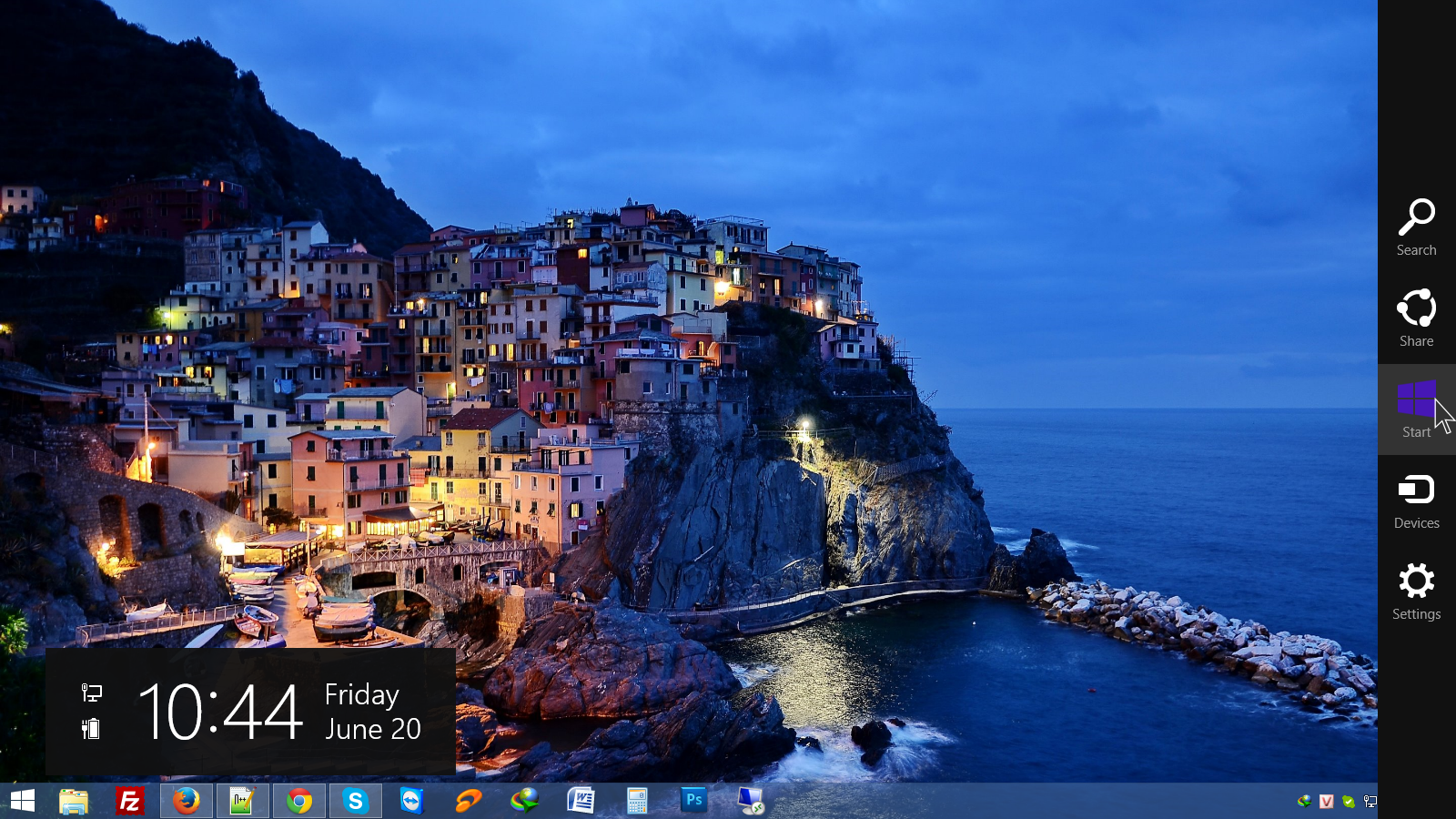
Bây giờ nhấp vào dấu mũi tên có một vòng tròn xung quanh nó trên phần dưới bên trái của màn hình. Nó sẽ xổ xuống phía dưới, khi nhấp vào đó sẽ xuất hiện một loạt danh sách các ứng dụng mà bạn đã cài đặt trên máy.
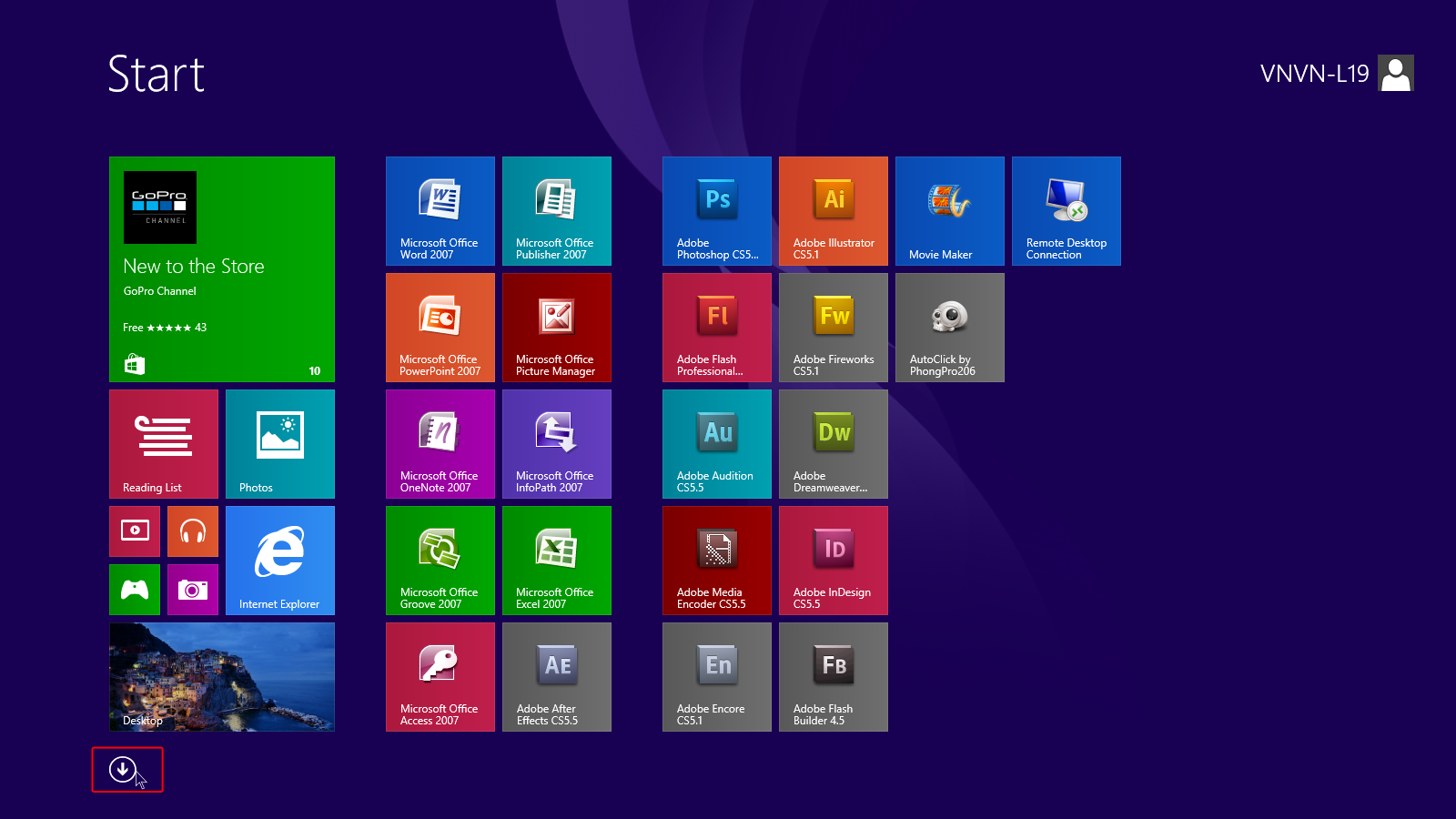
Trong danh sách các ứng dụng, tìm ứng dụng mà bạn muốn gỡ bỏ, click chuột phải vào đó. Chúng ta đang nói về việc gỡ bỏ một ứng dụng trên màn hình giao diện, nhưng đây cũng là cách để cài đặt các ứng dụng của Windows Store.
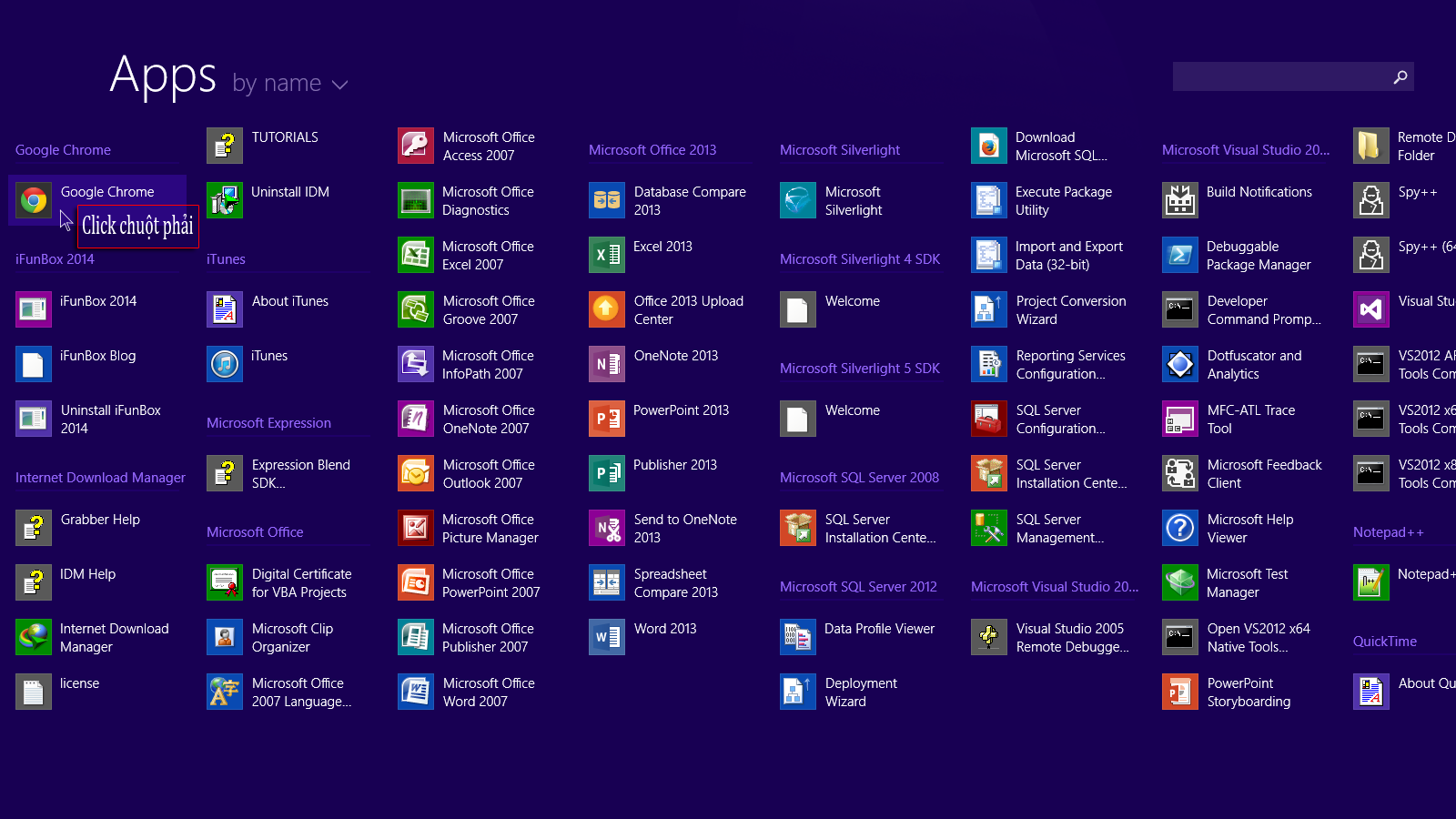
Trình đơn sẽ đưa ra nhiều sự lựa chọn hơn cho ứng dụng cụ thể đang hiển thị đó, nhấp chọn tùy chọn Uninstall App.
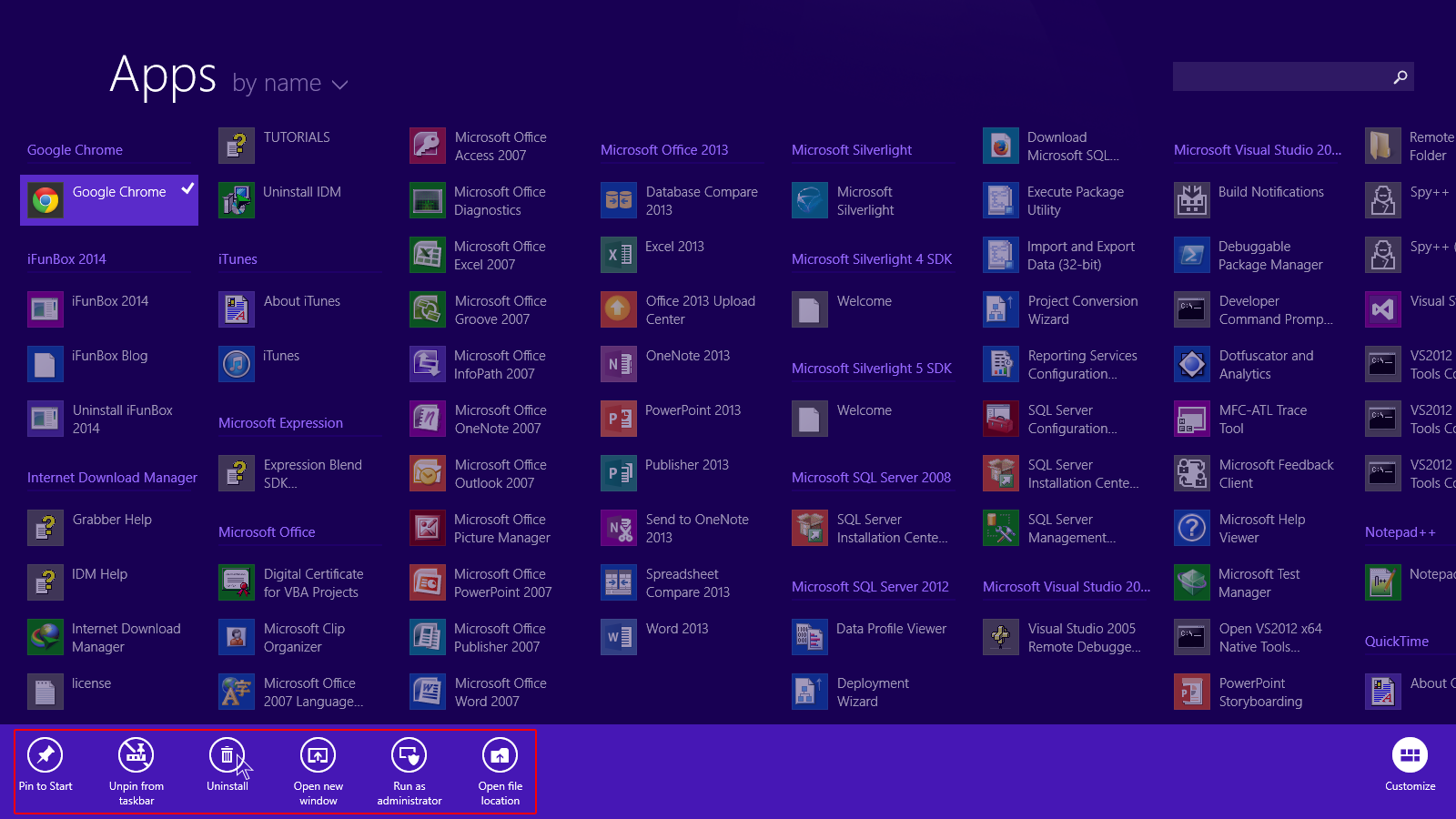
Đừng lo nếu bạn bị đẩy ra khỏi màn hình Start và vào giao diện màn hình, vì chính xác là phải như vậy. Khi cửa sổ chức năng Add or Remove App mở ra, tìm ứng dụng mà bạn muốn loại bỏ hoặc tháo gỡ trong Windows 8.1. Nhấp chọn nó rồi chọn Uninstall ở thanh công cụ trên đầu trong cửa sổ.
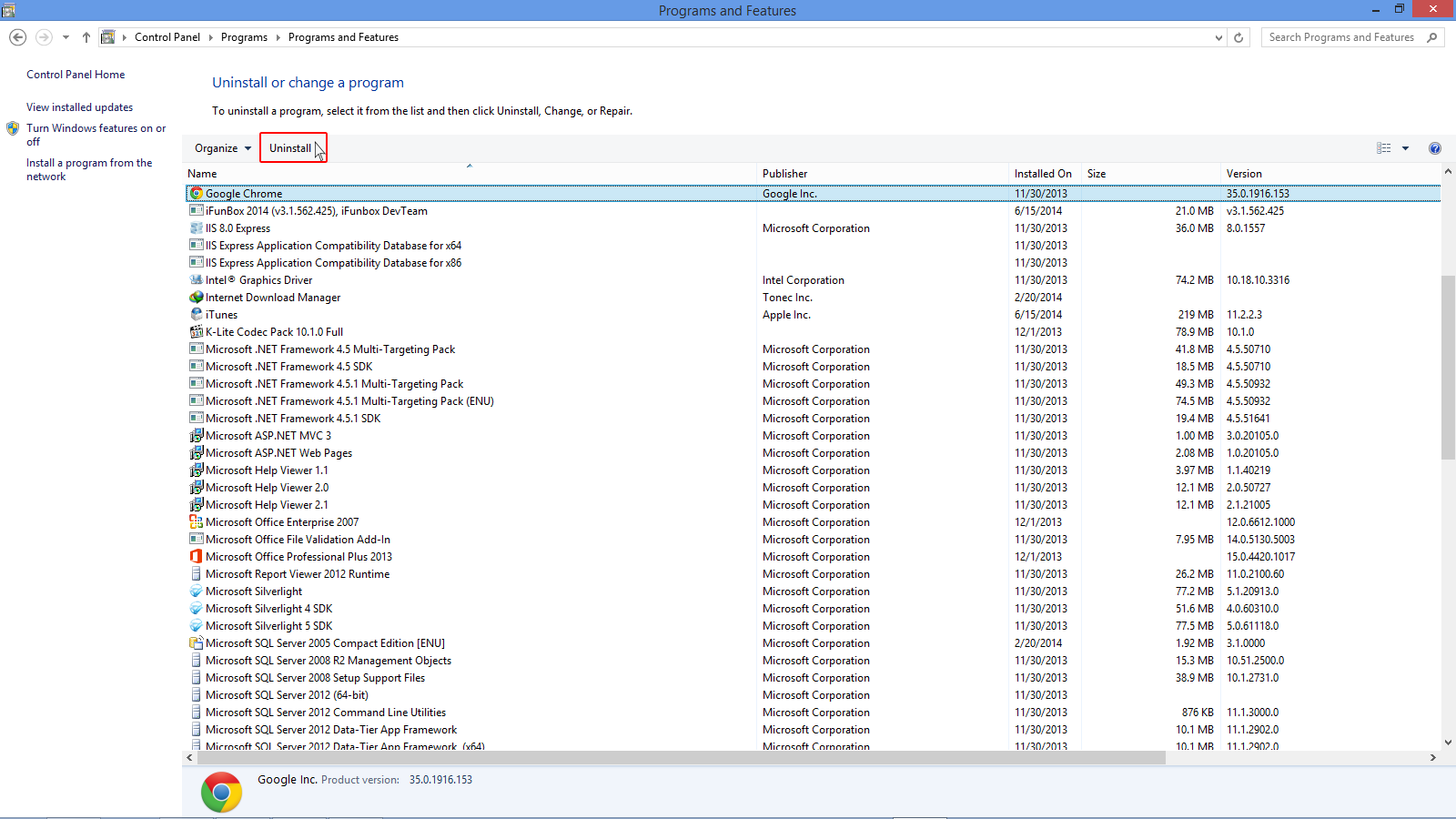
Chờ một lúc, hệ thống gỡ bỏ cài đặt ứng dụng đó sẽ hỏi bạn một loạt các câu hỏi về việc gỡ bỏ ứng dụng. Hầu hết các ứng dụng đều sẽ cho phép bạn đổi ý trong quá trình này, nhưng một khi đã bắt đầu thì việc gỡ bỏ sẽ không thể dừng lại.
Việc gỡ bỏ ứng dụng trên giao diện có thể giúp tiết kiệm không gian trên máy tính của bạn nhưng cũng có thể sẽ gây ra những hậu quả vô tình nếu bạn không nắm được những công dụng của ứng dụng đó. Ngay cả trong Windows 8.1, các ứng dụng giao diện mà các nhà sản xuất phần cứng hàng đầu như Dell và HP cung cấp là những trải nghiệm độc quyền của họ.
Đôi khi chúng tầm thường như là bộ khuếch đại âm bass, nhưng sẽ có những lúc chúng có thể trở nên cần thiết cho hoạt động của máy. Như vậy, tốt nhất là không nên dạo quanh chương trình gỡ bỏ các ứng dụng trên màn hình giao diện nếu bạn không nắm rõ các chứng năng của chúng.
Nói đúng hơn thì việc gỡ bỏ cài đặt một ứng dụng trên màn hình giao diện của chương trình Windows 8.1 trên một máy tính bảng hay một thiết bị có màn hình cảm ứng cũng gần như giống y với những hướng dẫn trên; ngoại trừ việc ta không phải nhập chuột phải vào ứng dụng mà thay vào đó là chạm và giữ. Thay vào đó, các máy tính bảng sẽ có thanh ứng dụng nổi lên và chứa các menu để cài đặt các ứng dụng. Cho dù các menu chuột phải hoặc thanh ứng dụng xuất hiện hoàn toàn phụ thuộc vào thiết bị cá nhân của bạn và các phương thức nhập liệu bạn đang sử dụng, Windows 8.1 luôn được cập nhật để cho phép việc sử dụng các yếu tố trên màn hình trở nên tiện lợi nhất. Ví dụ, các thiết bị như máy tính bảng Surface của Microsoft nói riêng sẽ hiển thị các thanh ứng dụng khi người dùng muốn gỡ bỏ cài đặt một ứng dụng nào đó bằng cảm ứng.
- Từ khóa :
- Microsoft
- ,
- Windows 8.1
- ,
- Windows Store
- ,
- Windows 8
- ,
- Uninstall App
- ,
- Remove App
- ,
- internet
- ,
- laptop
- ,
- iTunes
- ,
- Apple
- ,
- Chrome
Gửi ý kiến của bạn

%7Cutmcsr%3D(direct)%7Cutmcmd%3D(none)%3B%2B__utmv%3D203886402.-%3B)