Dòng Macbook được Apple trang bị sẵn một loạt các ứng dụng, xếp gọn gàng trong thư mục Applications. Ta có các phần mềm như bộ iWork, AddressBook, iCal và một số ứng dụng hữu ích khác. Và dưới đây là 8 ứng dụng hữu ích có thể bạn không để ý đến:
1. Activity Monitor. (Giám sát hoạt động)
2. Console. (Giao diện điều khiển)
3. DigitalColor Meter. (Đồng hồ điện tử có màu)
4. Disk Ultility. (Tiện ích trên đĩa)
5. Grab.
6. Keychain Access. (Trình quản lý mật khẩu)
7. VoiceOver Ultility. (Tiện ích âm thanh)
8. System Information. (Thông tin hệ thống)
I. Activity Monitor (Giám sát hoạt động):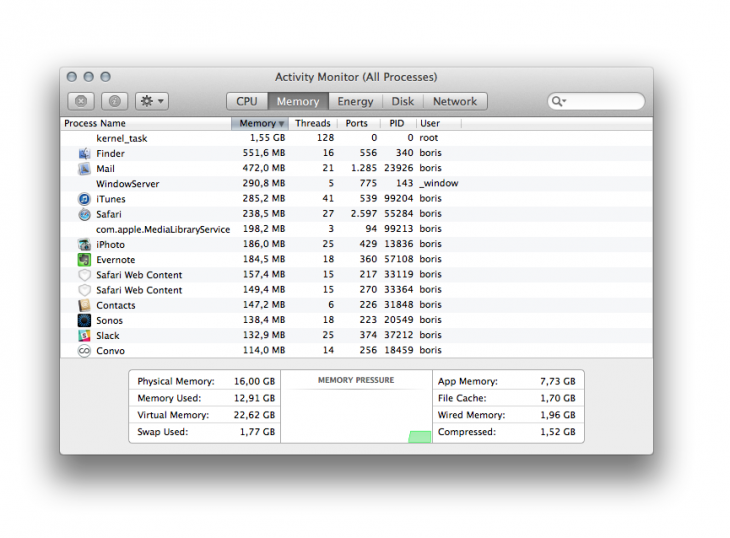
Nó giúp ta kiểm tra các quá trình hoạt động của CPU, Bộ nhớ và năng lượng. Một số ứng dụng, như Photoshop, Time Machine và Safari, có thể ngốn nhiều năng lượng ngay cả khi ta không sử dụng. Nếu đang cần tiết kiệm càng nhiều năng lượng càng tốt thì hãy truy cập vào bảng điều khiển sử dụng năng lượng.

Thủ thuật: nhấp chuột phải hoặc Ctrl+click vào biểu tượng trên Dock ‘Show CPU History’ (Xem lịch sử CPU) từ menu Dock Icon.
II. Console (Giao diện điều khiển):
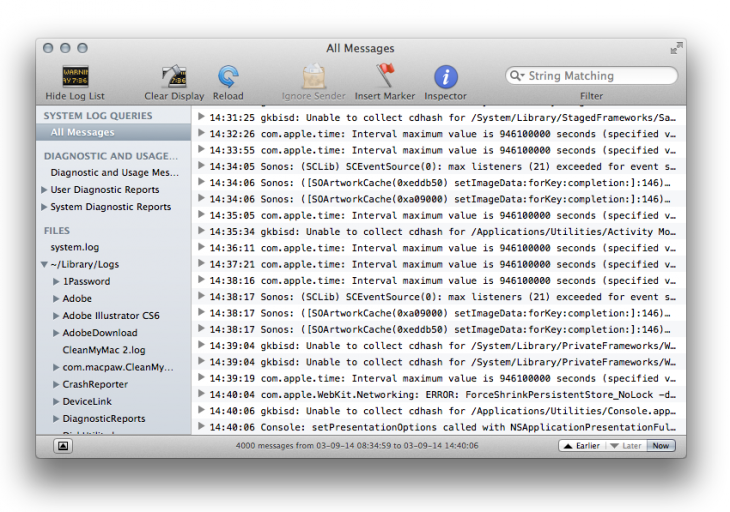
Nếu bạn thường xuyên cài đặt thử các ứng dụng mới rồi xóa đi sau đó. Không may là các ứng dụng dù đã bị xóa nhưng vẫn có thể chạy trong nền làm máy hoạt động chậm. Cách để giải quyết là vào ứng dụng Console. Khi mở ra ta sẽ thấy màn hình hiển thị những thứ tưởng như vô nghĩa. Đừng quá lo lắng, cứ tiếp tục chờ một chút sẽ bắt đầu thấy những thứ giống như tên của ứng dụng mà mình đã xóa.
Nếu nhìn thấy rất nhiều lỗi hiện lên trong một hàng khó hiểu, chỉ cần chọn dòng đó rồi nhấn cmd+c để copu nó và paste qua Google để tìm hiểu.
Thủ thuật: nếu nghi ngờ về một ứng dụng nào đó đang hoạt động, bạn có thể kiếm nó trong phần trên cùng bên phải.
III. DigitalColor Meter:

Đây là một công cụ nhỏ đáng yêu nếu bạn là một nhà thiết kế hay nhà phát triển web muốn nhanh chóng biết các giá trị của màu sắc. Mở ứng dụng này ra, bạn có thể di chuột qua bất cứ phần nào trên màn hình và nhấn shift+command+c và copy giá trị màu đó để dán nó bất cứ đâu.
Thủ thuật: nếu cần phóng to hơn, nhấn giữ ctrl và làm thao tác di 2 ngón tay lên hay xuống trên trackpad. Điều này cũng có thể áp dụng cho bất cứ ứng dụng nào.
IV. Disk Utility: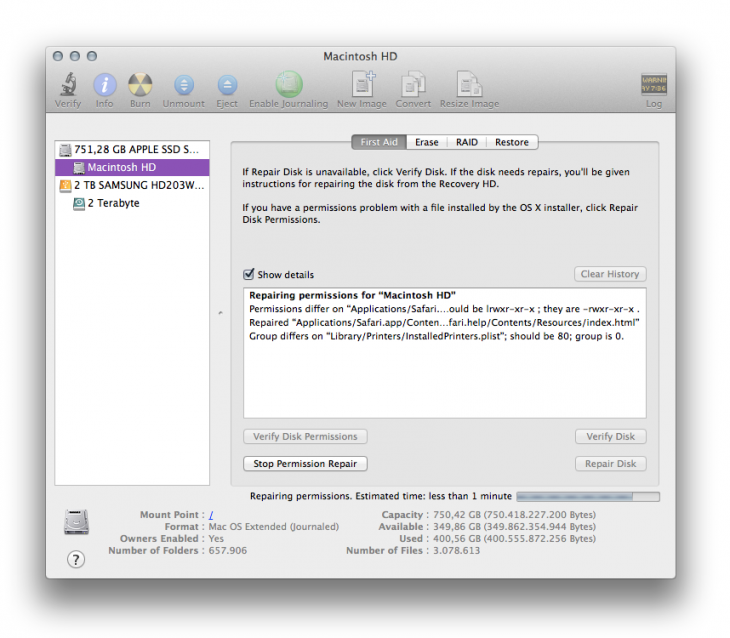
Mac OS X thực hiện tác vụ tự dọn sạch tuyệt vời. Tuy nhiên, nó không thể tự mình mở Disk Utility để sữa chữa lại Disk với “Repair Disk Permissions” hay “Repair Disk”. Tốt nhất là nên sao lưu lại các phần quan trọng trước khi cho chạy chúng. Khi tìm thấy lỗi, Disk Ultility sẽ tự sữa cho bạn.
V. Grab:
Chức năng chụp màn hình được xây dựng ngay trong Mac nên không cần đến các ứng dụng bên ngoài. Các phím tắt để chụp toàn bộ màn hình là command+shift+3, chụp một phần màn hình là command+shift+4, và nhấn ctrl nếu bạn muốn mang hình chụp vào Clipboard để có thể dán nó lên bất cứ đâu. Ứng dụng Grab cho ta thêm một vài lựa chọn (Phần chọn lựa, màn hình, cửa sổ, và thời gian) và thậm chí là thay đổi con trỏ.
Thủ thuật: hãy thử các tùy chọn đặt giờ chụp trong menu Capture, để chế độ chờ khoảng 10s sẽ giúp bạn kịp di chuyển chuột cho tấm hình hoàn hảo hơn.
VI. Keychain Access (trình quản lý mật khẩu):
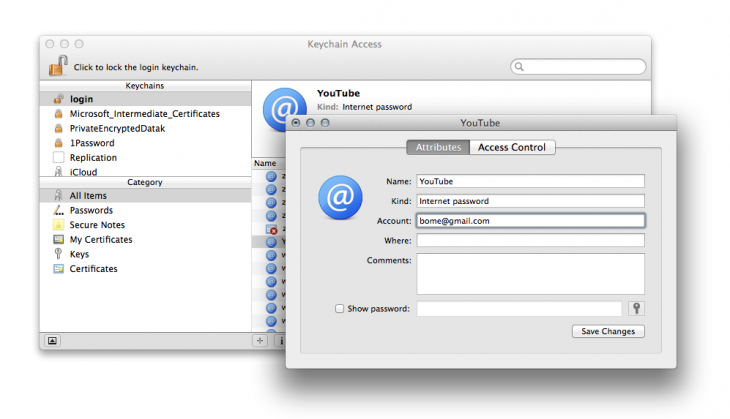
Safari có các gợi ý cho mật khẩu và ghi nhớ nó luôn dùm bạn. Nhưng đôi khi ta vẫn phải cần tìm lại mật khẩu. Keychain là ứng dụng giúp lưu trữ tất cả các mật khẩu cho bạn, sau khi đã xác nhận, bạn có thể vào duyệt.
Thủ thuật: trong Keychain Preferences chọn “Show keychain status in menu bar” (xem tình trạng mật khẩu trên thanh công cụ) và bạn có thể truy cập nhanh đến chế độ khóa màn hình và một số tính năng khác của truy cập Keychain.
VII. VoiceOver Utility:

Chiếc Macbook có thể nói chuyện với bạn, nhưng ít ai sử dụng tính năng này. Chức năng cơ bản khá là hạn chế trong panel Accessibility trong phần Cài đặt hệ thống, nhưng VoiceOver Utility sẽ cung cấp nhiều tùy chọn hơn.
VIII. System Information:
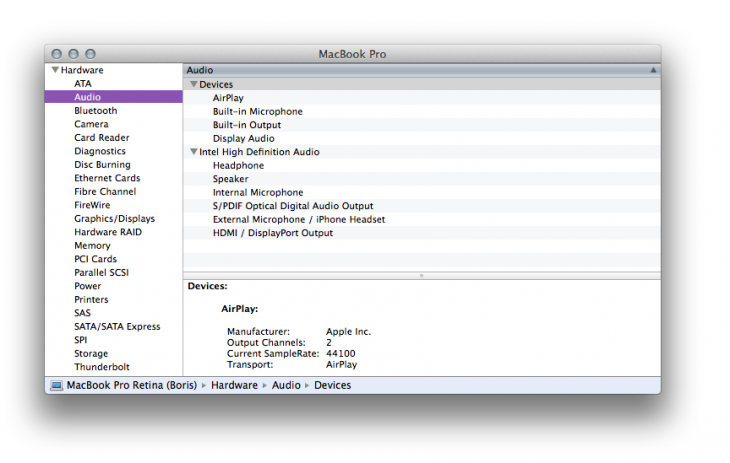
Đây là ứng dụng nắm tất cả các thông tin về máy tính. Ta có thể mở nó ra để xem các thông số về phần cứng, thông số kỹ thuật, bao nhiêu cài đặt phần mềm và dung lượng lưu trữ sẵn có.
Nếu máy bị đánh cắp hoặc cần sữa chữa thì sẽ rất thuận tiện khi có các thông số chính xác, bao gồm cả phiên bản và số serial.
Mở ứng dụng và nhấn command+s, một tài liệu đọc XML sẽ được lưu trên desktop. Lưu nó vào Dropbox hoặc ghi vào đĩa CD và cất đi. Khi có bất cứ chuyện gì xảy ra với máy thì bạn cũng có sẵn các chi tiết chính xác về máy của mình.
Thủ thuật: có thể kiểm tra sức khỏe của pin trên Macbook. Dưới Hardware => Power có một danh sách “Cycle Count” (Đếm chu kỳ). Mỗi pin đều có một số chu kỳ sạc hạn chế. Tìm số lần đã sạc trên máy và so sánh với số mẫu trong System Information để xem đã đến lúc thay pin hay chưa.
- Từ khóa :
- MacBook
- ,
- Apple
- ,
- Applications
- ,
- iWork
- ,
- Mac
- ,
- iCal
- ,
- AddressBook
- ,
- Photoshop
- ,
- Time Machine
- ,
- Safari
- ,
Gửi ý kiến của bạn

%7Cutmcsr%3D(direct)%7Cutmcmd%3D(none)%3B%2B__utmv%3D176265336.-%3B)